Guide d'utilisation
Bienvenue dans Siya9a Pro — la plateforme de gestion 100 % marocaine pour auto-écoles, conforme DGI & NARSA. Ce guide vous accompagne pas à pas, de la connexion à la facturation, en passant par WhatsApp.
📄 Télécharger en PDF★Introduction
Siya9a Pro centralise toute la gestion administrative et financière de votre auto-école :
- Élèves & séances — fiches élèves, suivi des heures, statuts (actif, examen, réussi).
- Examens NARSA — convocations, résultats, taux de réussite.
- Finances — encaissements, dépenses, TVA 20 %, rapport mensuel.
- Factures DGI — numérotation séquentielle conforme, PDF auto-généré.
- Communication — portails WhatsApp pour chaque élève, rappels automatiques.
- Multi-mandats — gérez plusieurs auto-écoles depuis un seul compte.
1Connexion & inscription
Première inscription
Rendez-vous sur app.siya9apro.ma et cliquez sur « Créer un compte ». Remplissez :
- 1Nom de l'auto-école (doit contenir « auto-école », « école » ou « conduite »).
- 2Adresse complète (ville, rue, n°).
- 3E-mail & mot de passe (min. 6 caractères).
- 4Cochez la case « Je confirme être directeur/responsable d'une auto-école ».
Vérification email
Après inscription, vous recevez un e-mail de vérification. Cliquez sur le lien dans les 24 heures pour activer votre compte. Pas reçu ? Vérifiez vos spams, puis demandez un renvoi depuis l'écran de connexion.
Se connecter
L'écran de connexion — saisissez votre e-mail et mot de passe.
- Saisissez votre e-mail & mot de passe.
- Cochez « Se souvenir de moi » pour rester connecté 30 jours.
- Cliquez sur Se connecter →.
2Tableau de bord
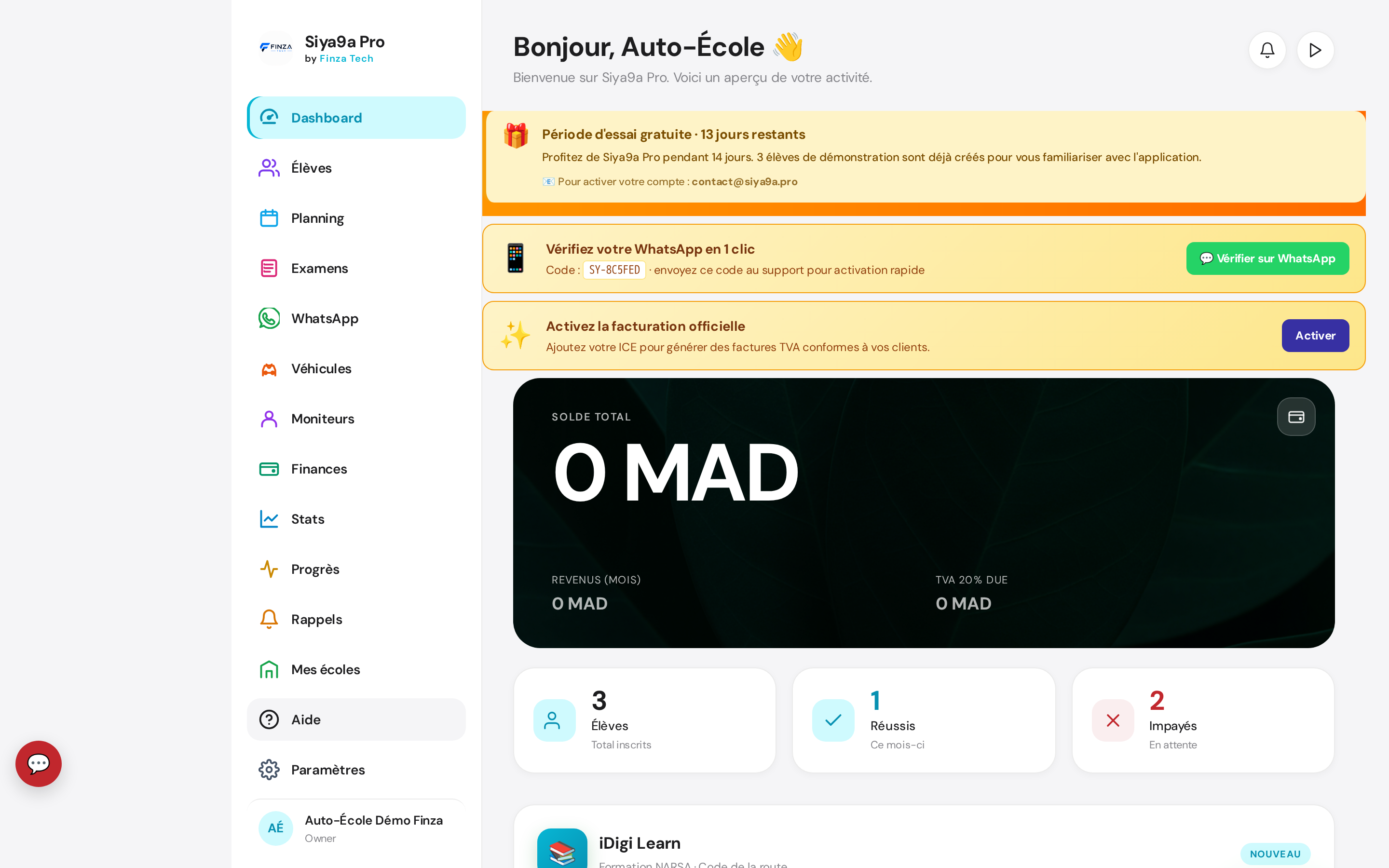
Dès la connexion, le tableau de bord affiche une vue d'ensemble : revenus du mois, TVA due, nombre d'élèves, réussites, impayés.
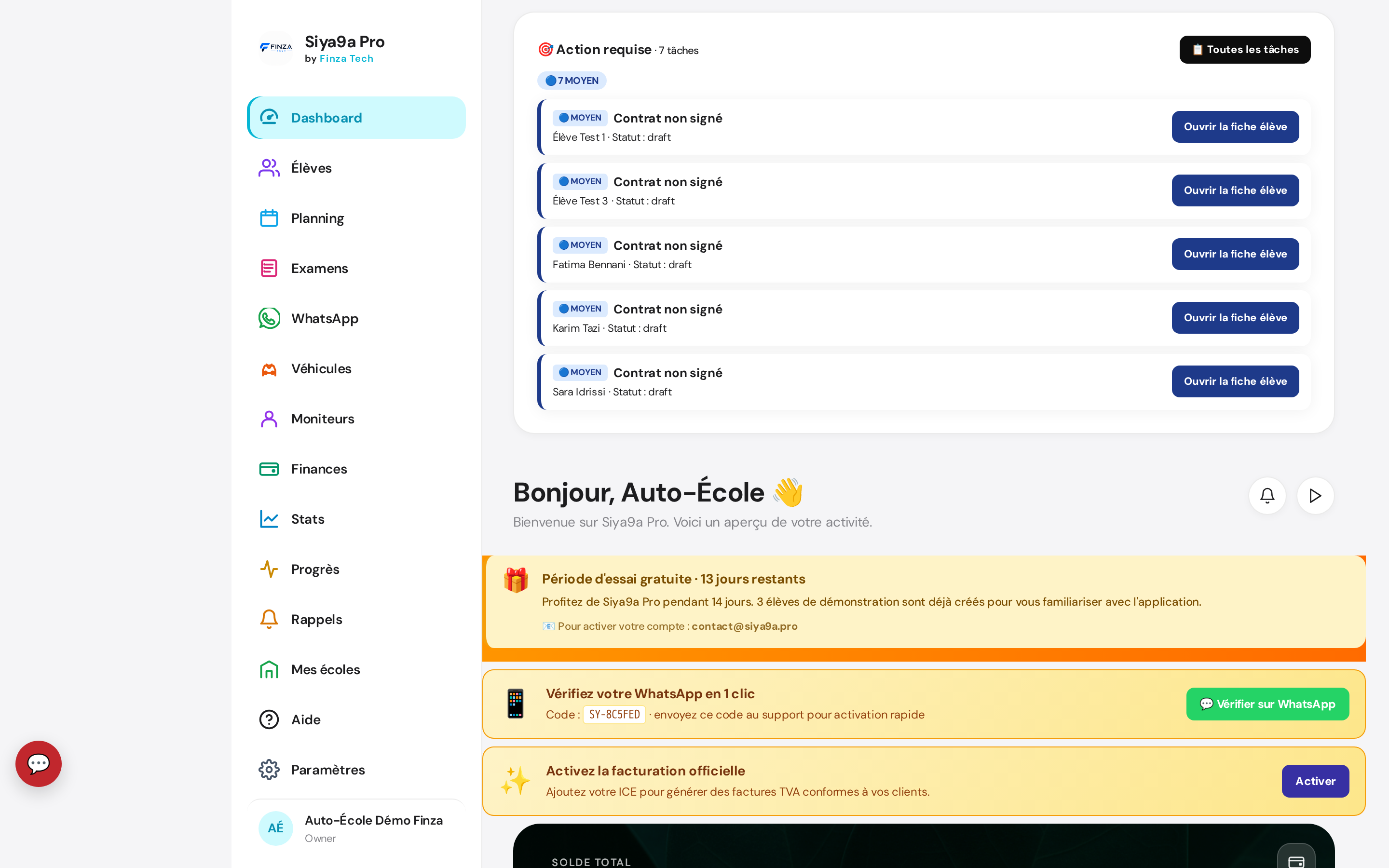
Tableau de bord — vos chiffres clés en un coup d'œil.
Cartes principales
| Carte | Que montre-t-elle ? |
|---|---|
| Solde total | Solde net (revenus − dépenses) sur le mois en cours. |
| Revenus (mois) | Total encaissé depuis le 1er du mois. |
| TVA 20 % due | Montant de TVA collectée à reverser à la DGI. |
| Élèves | Nombre d'élèves actifs (hors archivés). |
| Réussis | Élèves ayant validé le permis ce mois. |
| Impayés | Élèves avec un solde négatif à régler. |
3Élèves
Tout commence ici : créez, suivez et facturez vos élèves.
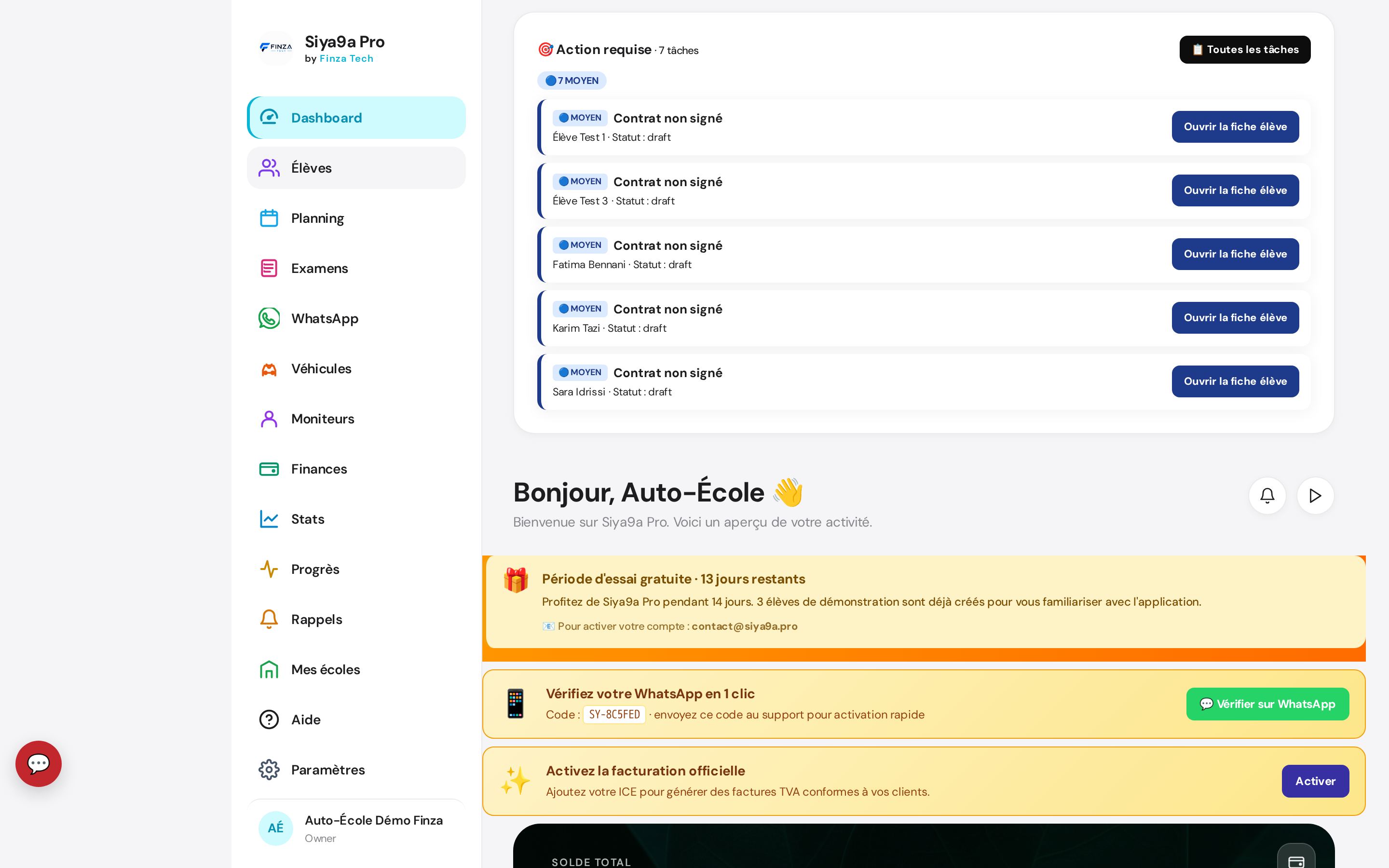
Liste des élèves avec recherche, filtres et statut coloré.
Ajouter un élève
- Cliquez sur le bouton « + Ajouter » en haut à droite.
- Remplissez :
- Nom complet (obligatoire)
- Téléphone (format
+212…) - CIN (numéro de carte d'identité)
- Catégorie du permis (A, B, C, D, E)
- Date de naissance, adresse, photo (facultatifs)
- Cliquez sur Enregistrer.
Statuts d'élève
| Statut | Signification |
|---|---|
| ● Actif | Élève en cours de formation, séances en cours. |
| ● En examen | Élève convoqué à l'examen code ou conduite. |
| ● Réussi | Permis validé — l'élève est archivé automatiquement. |
Fiche élève
Cliquez sur n'importe quel élève pour ouvrir sa fiche complète : séances effectuées, paiements, factures, examens, portail WhatsApp.
4Planning des séances
Visualisez et planifiez toutes les séances de conduite et de code dans un calendrier hebdomadaire.
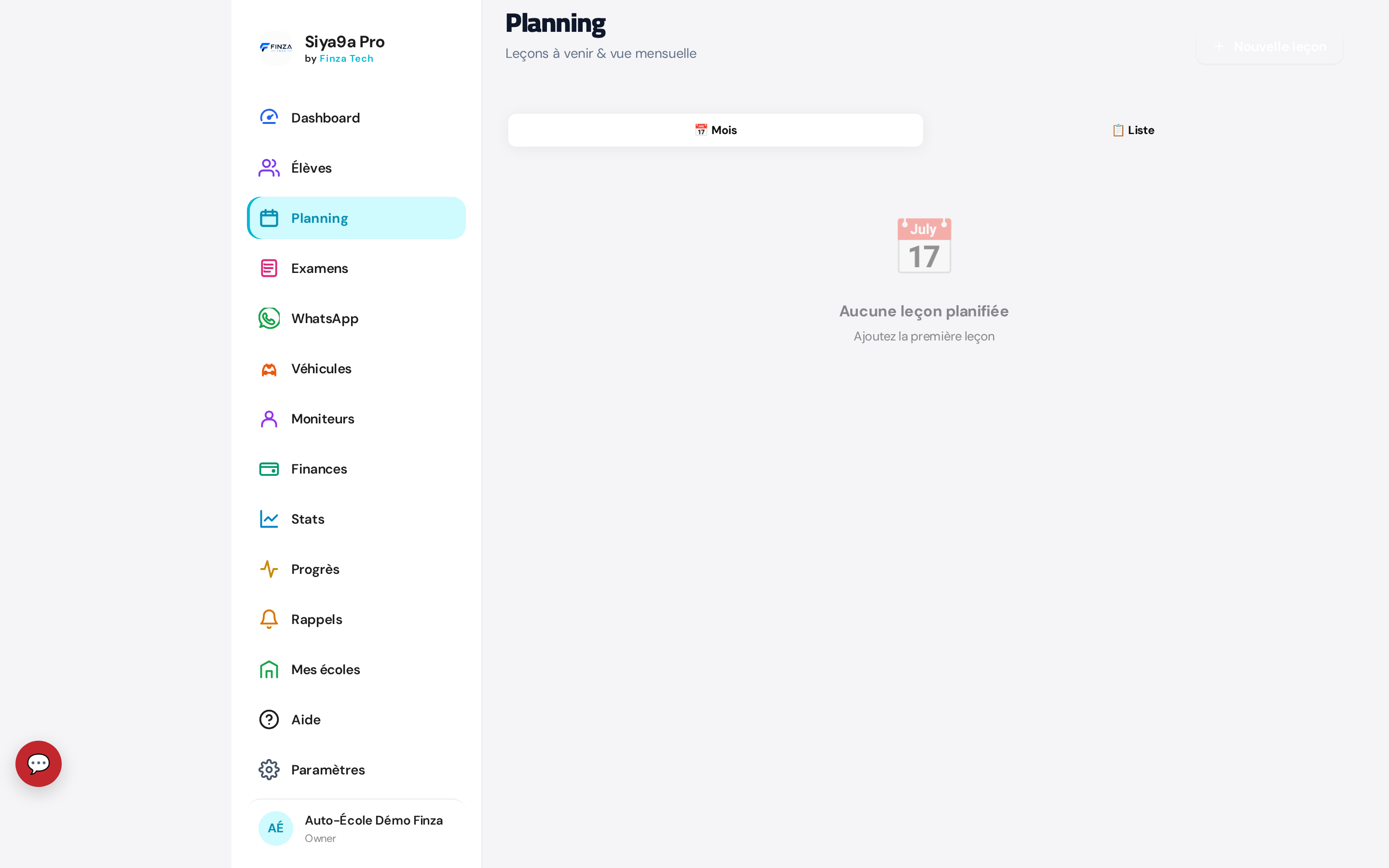
Vue planning — semaine en cours, avec créneaux moniteurs & véhicules.
Créer une séance
- Cliquez sur un créneau libre dans le calendrier.
- Sélectionnez l'élève, le moniteur, le véhicule.
- Définissez la durée (30, 45, 60 min) et le type (code, conduite, examen blanc).
- Enregistrez — l'élève reçoit automatiquement une notification WhatsApp si son portail est actif.
5Examens NARSA
Gérez les convocations et les résultats des examens code & conduite.
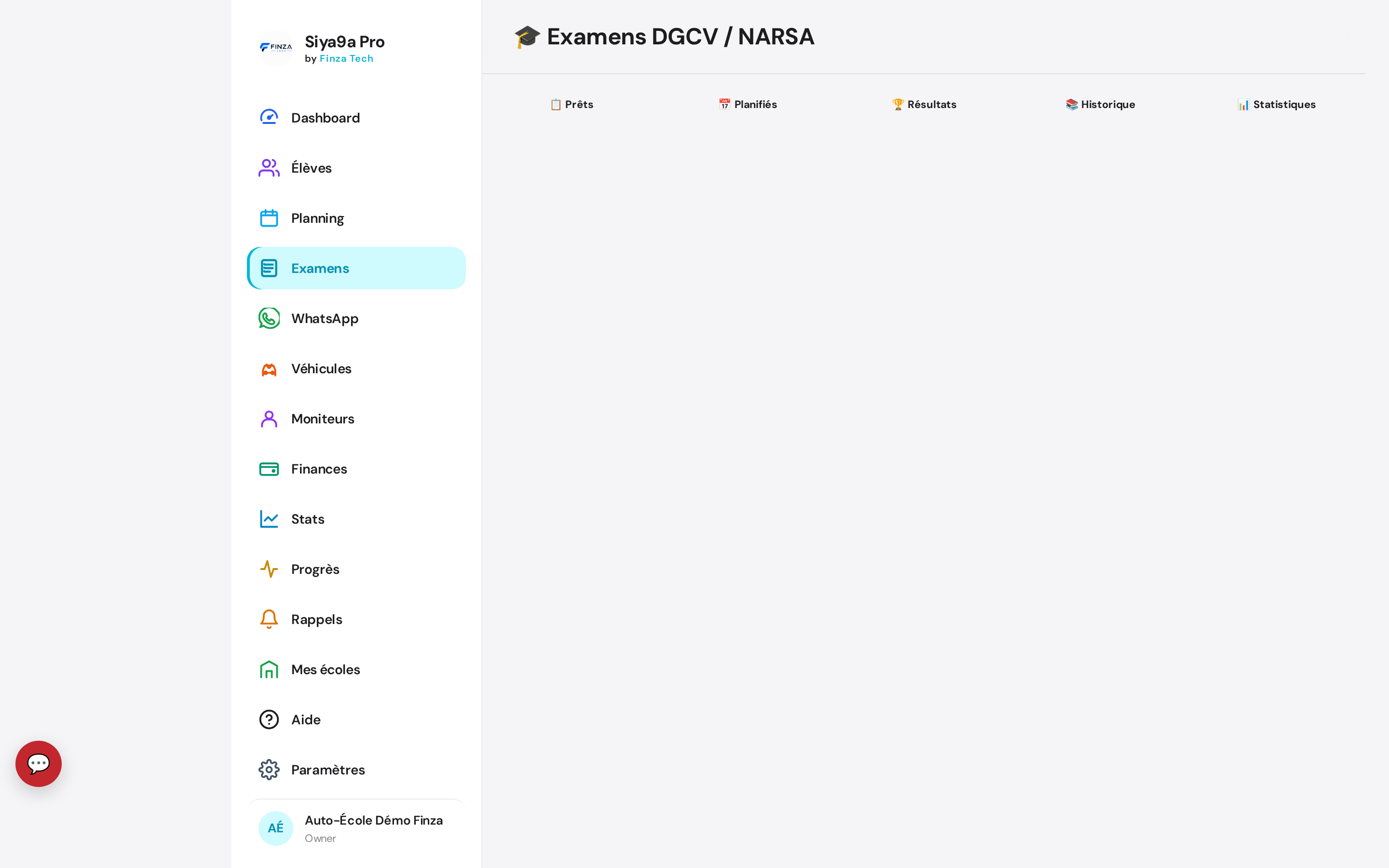
Liste des examens à venir et passés, avec statut de réussite.
Convoquer à un examen
- Ouvrez la fiche élève → onglet « Examens ».
- Cliquez sur « + Convoquer ».
- Choisissez le type (Code théorique / Conduite pratique), la date, le centre NARSA.
- Le statut passe automatiquement à « En examen ».
Enregistrer un résultat
Après l'examen, ouvrez la fiche > Examens > cliquez sur l'examen et choisissez : ✅ Réussi · ❌ Échoué · ⏸ Reporté.
6Véhicules
Enregistrez votre parc automobile avec immatriculation, assurance, visite technique.
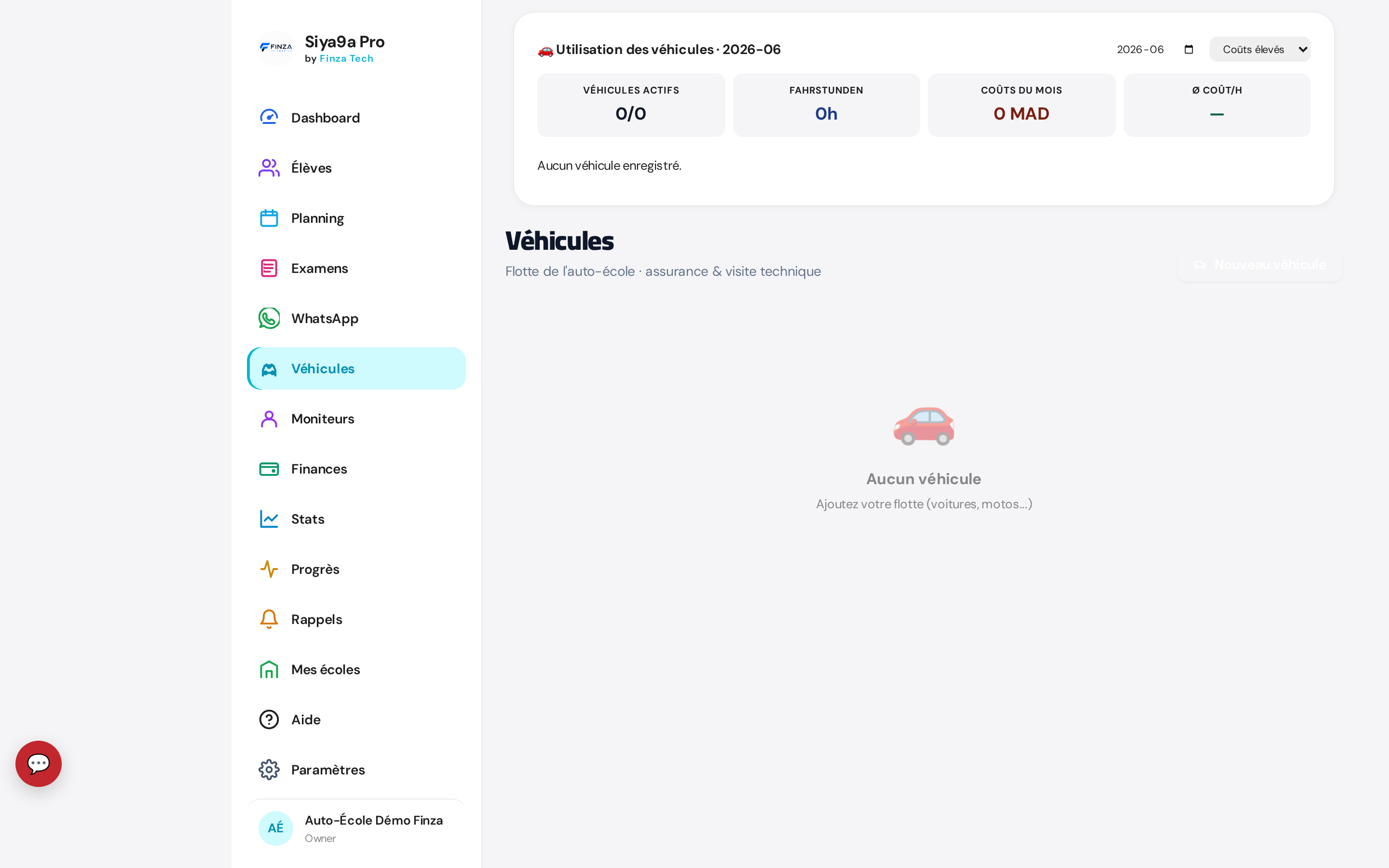
Parc auto — chaque véhicule avec dates d'échéance d'assurance et de visite.
- Cliquez « + Nouveau véhicule ».
- Renseignez : marque, modèle, immatriculation, catégorie, dates d'assurance et de visite technique.
- Le système vous alerte 30 jours avant échéance.
7Moniteurs
Gérez votre équipe pédagogique.
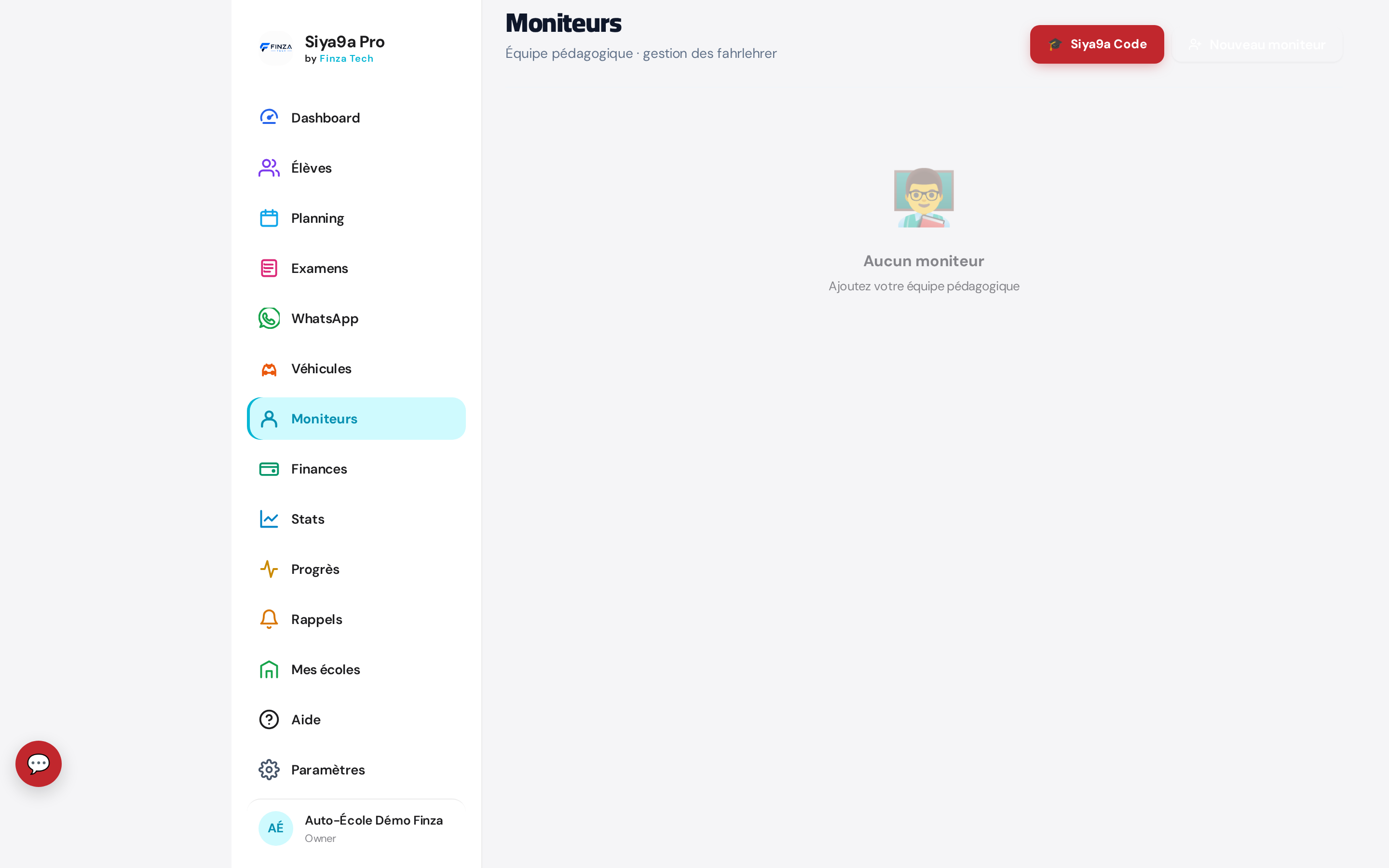
Liste des moniteurs avec catégories autorisées et statistiques.
- Cliquez « + Ajouter moniteur ».
- Renseignez : nom, téléphone, e-mail, catégories enseignées (B, A, C, etc.).
- Optionnel : cliquez « Créer accès » pour donner un login restreint au moniteur (il verra uniquement ses séances).
moniteurLe moniteur connecté ne voit que ses propres séances et élèves — il ne peut ni modifier les finances, ni ajouter de nouveaux élèves.8Finances
Tout l'argent qui entre et sort, avec TVA & rapport mensuel. Le module est organisé en 7 onglets : Paiements · Dépenses · Caisse · Salaires & Bulletins · Journal de Paie · Factures · Dossier comptable.
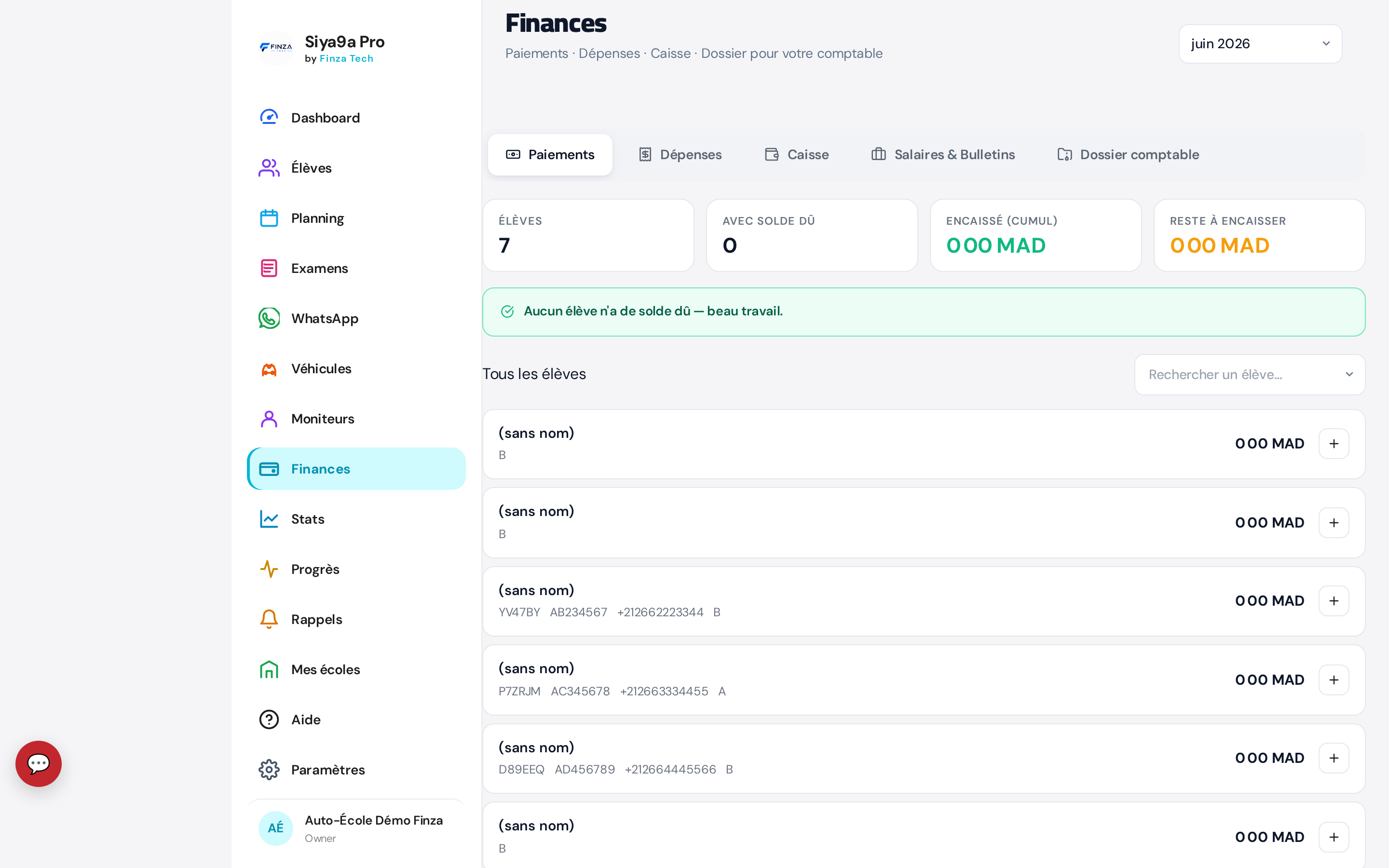
Module Finances — encaissements, dépenses, TVA, par mois.
Encaisser un paiement
- Cliquez sur « + Nouveau revenu ».
- Choisissez l'élève, le montant, la catégorie (Frais d'inscription, Heures, Examen…).
- Sélectionnez la méthode : Espèces, Virement, Carte, Chèque.
- Enregistrez — la facture est générée automatiquement.
Enregistrer une dépense
- Cliquez « + Nouvelle dépense ».
- Catégorie : Loyer, Carburant, Assurance, Salaire moniteur, Entretien véhicule, Autre.
- Joignez le reçu en photo (facultatif mais recommandé).
9Salaires & Bulletins
Gérez la paie de vos moniteurs et autres salariés : génération automatique des bulletins de paie conformes CNSS, AMO, IR & cotisations marocaines.
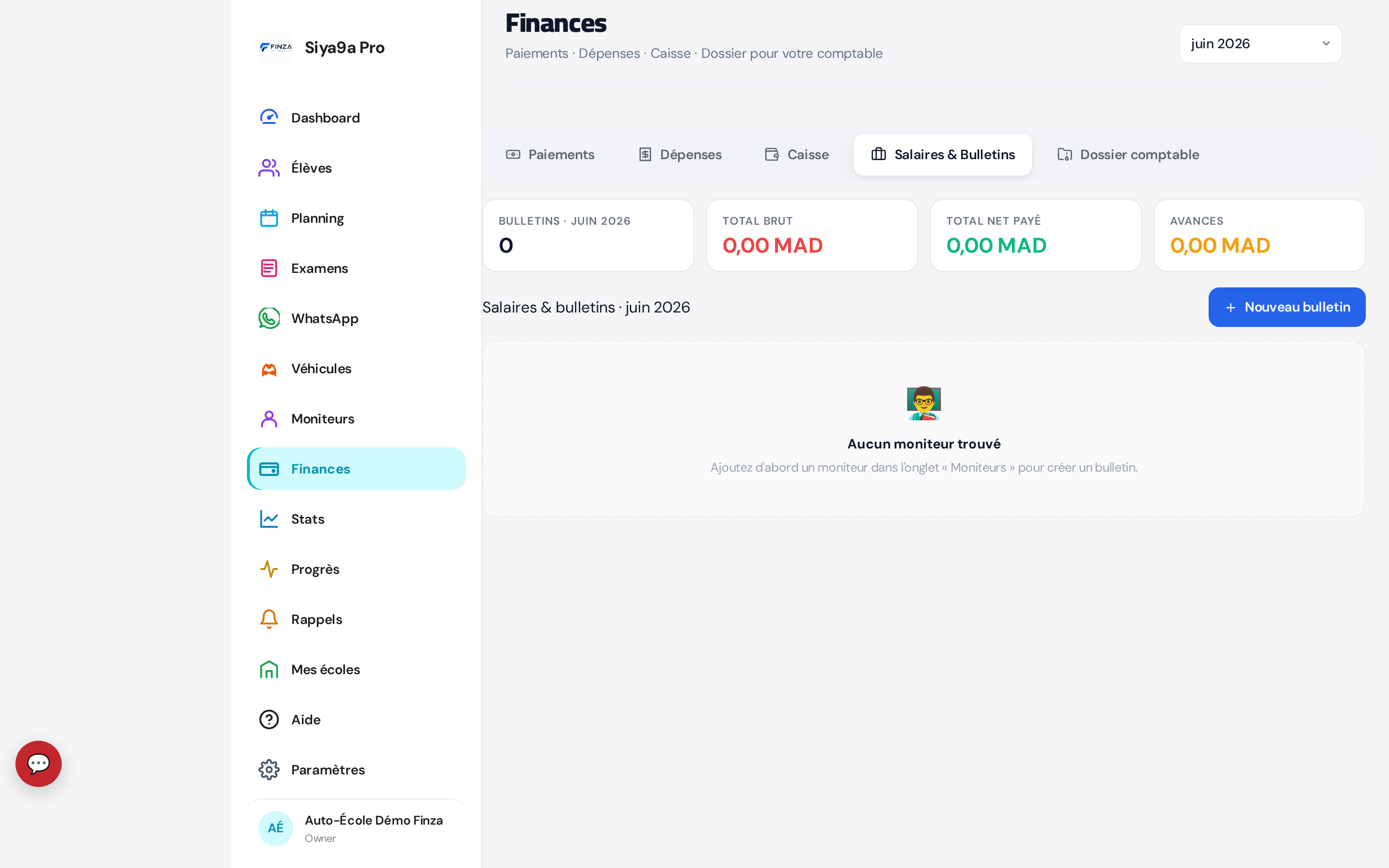
Onglet « Salaires & Bulletins » du module Finances — liste des moniteurs et bulletins par période.
Configurer un salaire de base
- Allez dans Finances → onglet « Salaires & Bulletins ».
- Sélectionnez un moniteur dans la liste de gauche.
- Renseignez le salaire brut mensuel, les indemnités (transport, panier-repas) et retenues (avances, prêts).
- Choisissez le régime CNSS (cadre / non-cadre) et le taux AMO.
- Cliquez Enregistrer.
Émettre un bulletin de paie
- Sur la fiche moniteur, cliquez « + Nouveau bulletin ».
- Sélectionnez la période (ex. Juin 2026), le salaire de base, les primes et l'acompte.
- Un récapitulatif s'affiche avant l'enregistrement :
- Salaire brut
- Cotisations CNSS et AMO
- IR (Impôt sur le Revenu) selon le barème marocain en vigueur
- Net à payer
- Cliquez sur « 📄 Générer PDF » — le bulletin est téléchargeable.
- Cliquez sur « ✉️ Envoyer par e-mail » pour l'envoyer directement au moniteur.
Historique des bulletins
La liste de droite affiche tous les bulletins déjà émis (triés par date). Vous pouvez :
- 📄 Rouvrir le PDF à tout moment
- ✉️ Renvoyer par e-mail
- 🗑️ Supprimer (uniquement les brouillons — un bulletin signé est immuable, comme une facture)
10Factures DGI
Numérotation séquentielle, mentions légales obligatoires (ICE, IF, RC, Patente, CNSS), TVA 20 % détaillée — 100 % conforme à la DGI. Toutes vos factures sont centralisées dans Finances → onglet « Factures » : recherche par n° ou client, création de factures/avoirs et téléchargement PDF.
Émettre une facture
- Allez dans Finances → « Factures » → « Nouvelle facture » (ou depuis la fiche élève).
- Ajoutez les lignes (description, quantité, prix HT).
- La TVA et le total TTC se calculent automatiquement.
- Cliquez Émettre — un PDF officiel est généré et téléchargeable.
11Portails WhatsApp pour élèves
Chaque élève peut accéder à son portail personnel (séances, paiements, factures) via un simple lien WhatsApp — pas d'app à installer.
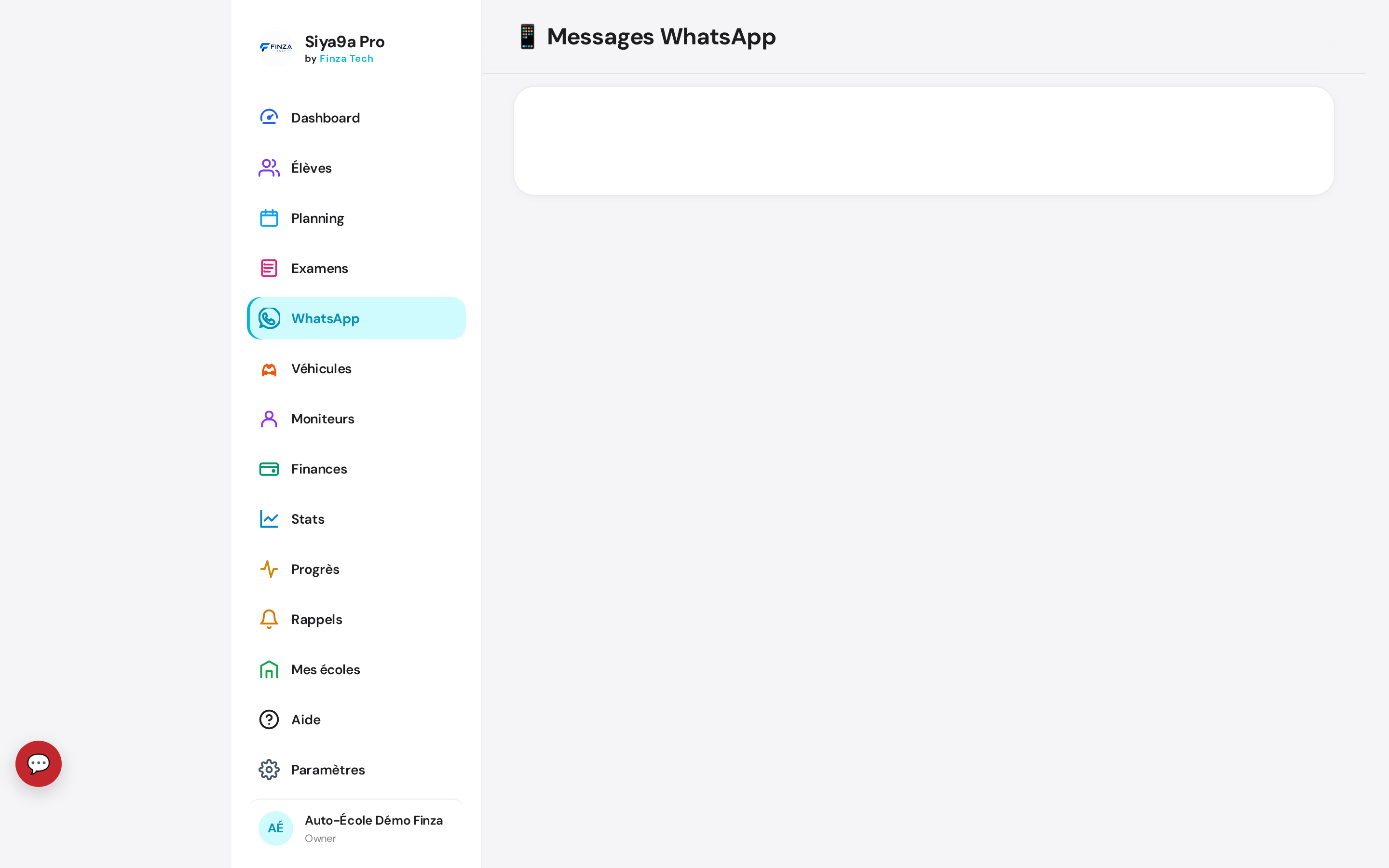
Vue WhatsApp — générez et envoyez les liens portail en masse.
Générer le lien d'un élève
- Allez sur la fiche élève → bouton « 📱 Portail WhatsApp ».
- Le système génère un lien sécurisé avec code court (ex.
K3F-7XP). - Cliquez sur « 💬 Envoyer via WhatsApp » — un message pré-rempli s'ouvre.
Génération en masse
Depuis l'onglet WhatsApp → Génération en masse, sélectionnez plusieurs élèves d'un coup et envoyez les liens en quelques secondes.
12Progrès des élèves
Suivi visuel de la progression de chaque élève : heures de code, heures de conduite, examens passés.
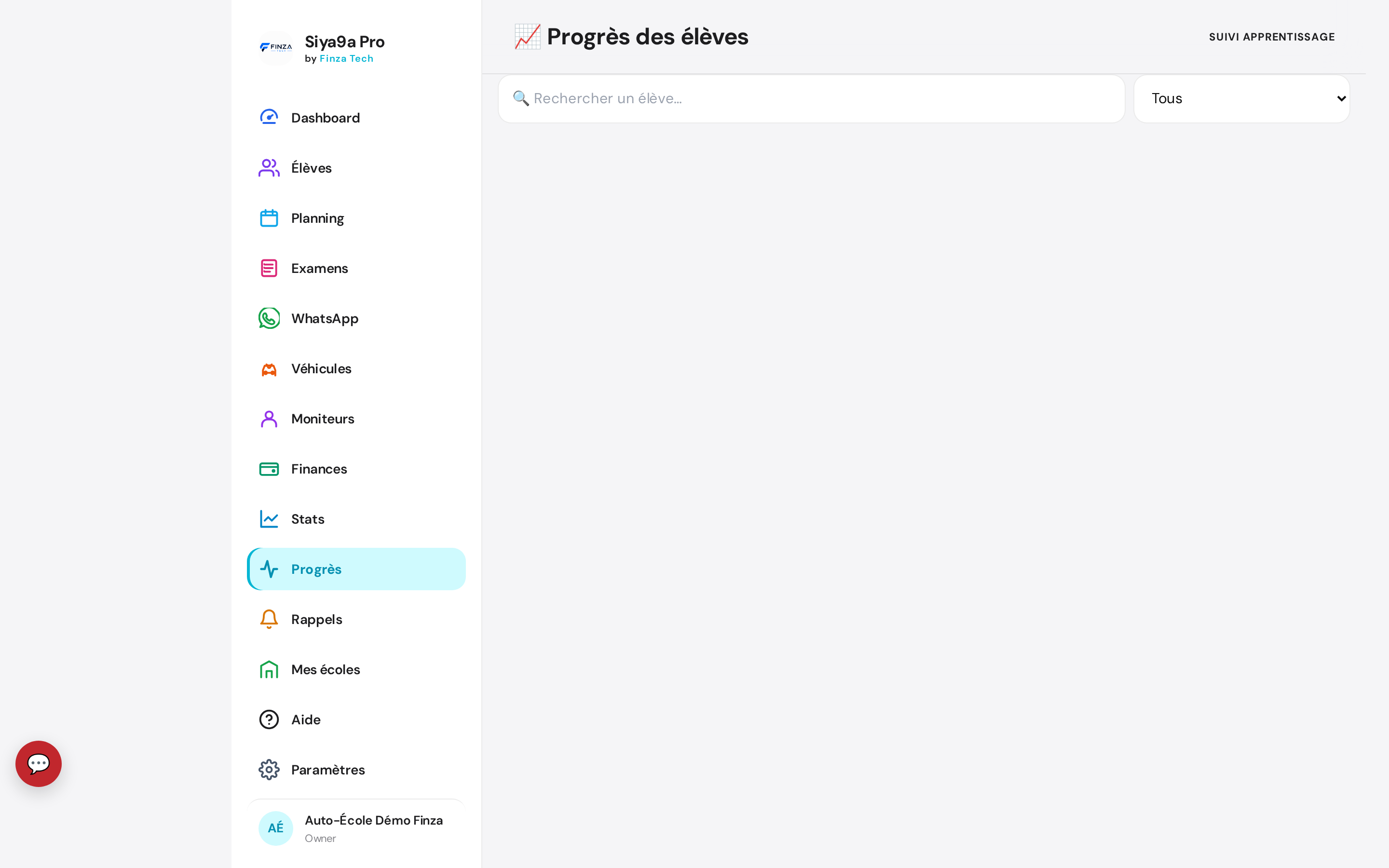
Vue Progrès — barre de progression par élève.
- Barre verte = avancement vers le minimum légal NARSA (30 h conduite / 20 h code).
- Cliquez sur un élève pour voir le détail séance par séance.
13Rappels automatiques
Configurez des rappels automatiques par SMS ou WhatsApp pour les séances, paiements, échéances.
Centre de rappels — toutes les notifications planifiées.
- Rappel de séance — envoyé 24 h avant.
- Rappel d'examen — envoyé 48 h avant.
- Rappel de paiement — envoyé à J+7 d'impayé.
- Rappel d'assurance véhicule — 30 jours avant échéance.
14Mes écoles
Si vous gérez plusieurs auto-écoles, basculez entre elles depuis ce menu.
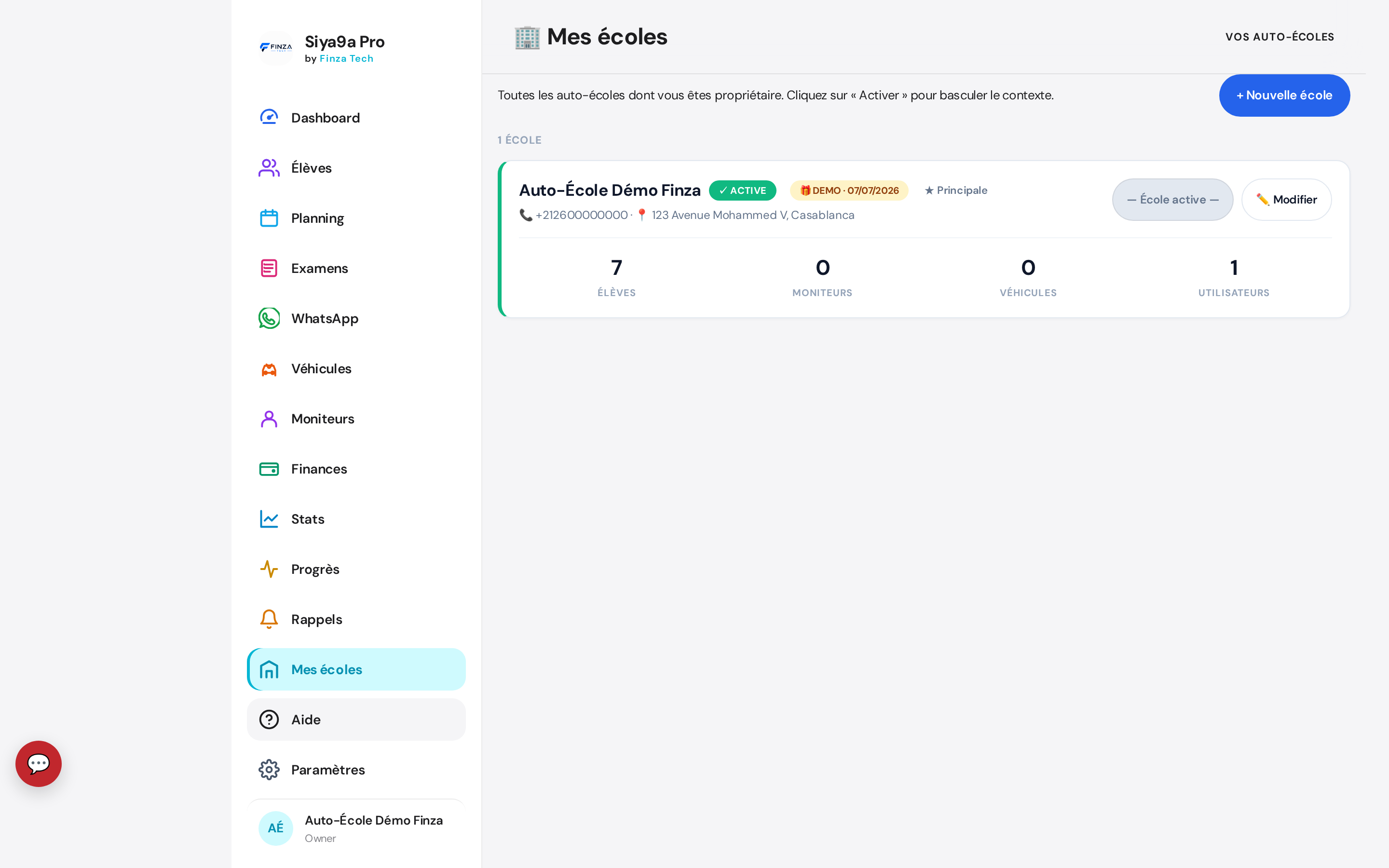
Sélecteur d'auto-écoles — chaque école a ses propres élèves, finances, factures.
- Cliquez sur l'auto-école active pour basculer.
- Cliquez « + Ajouter une école » pour créer un nouveau mandant.
15Réglages
Paramétrage de votre auto-école : identité, mentions légales, comptable, modèles d'e-mails.
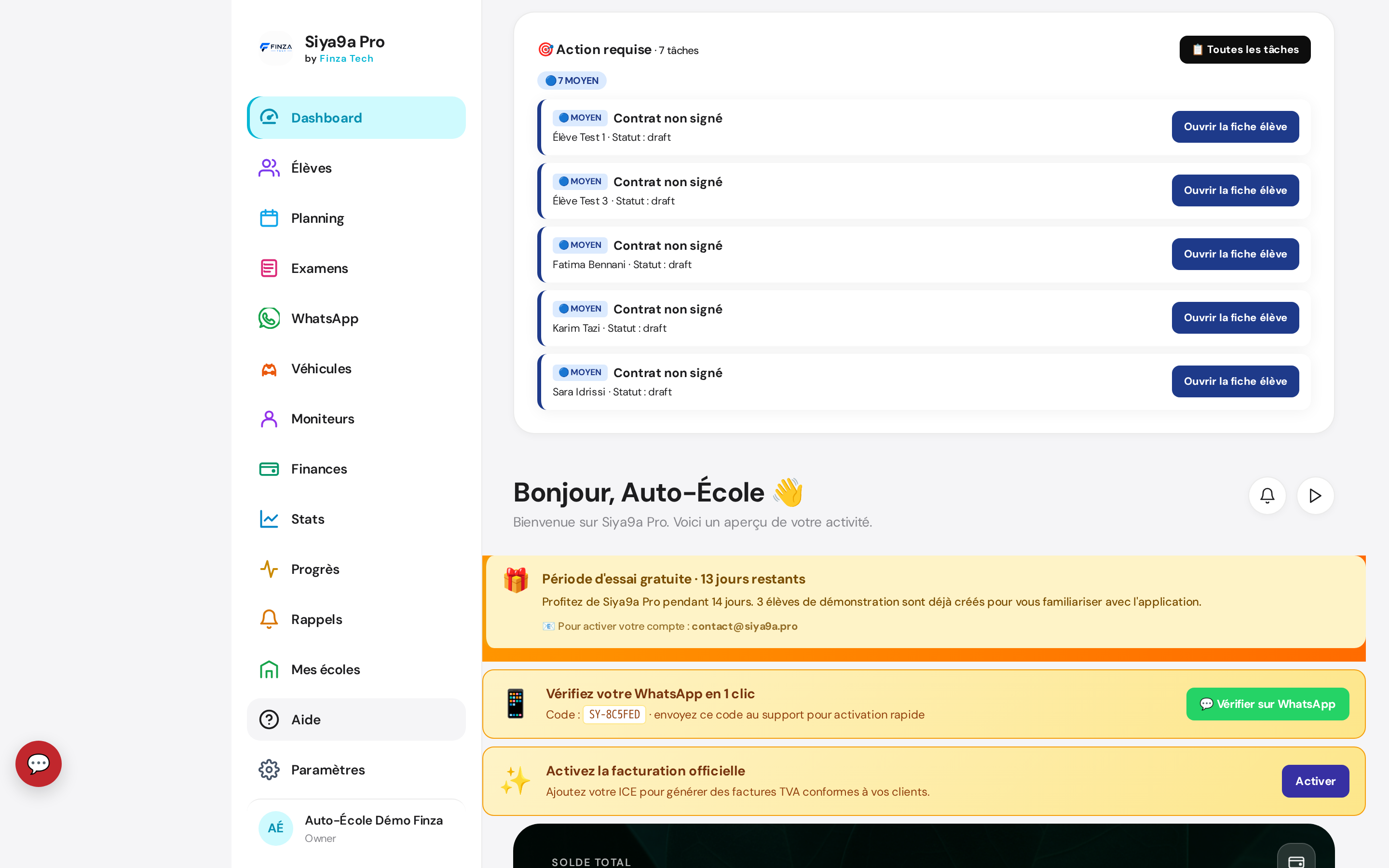
Réglages — identité, ICE, comptable, modèles.
Informations légales (obligatoires pour les factures)
- ICE (15 chiffres) — Identifiant Commun de l'Entreprise.
- IF — Identifiant Fiscal.
- RC — Registre du Commerce.
- Patente — Numéro de patente.
- CNSS — Numéro d'affiliation CNSS (si vous avez des salariés).
Cabinet comptable
Renseignez les coordonnées de votre comptable. Vous pouvez ensuite lui envoyer le rapport mensuel en un clic.
16Abonnement & renouvellement
Siya9a Pro est proposé en abonnement annuel ou mensuel (contrat de 12 mois, reconduit chaque année), payable via YouCan Pay (carte bancaire marocaine, CMI). Les prix affichés sont hors taxes ; la TVA de 20 % s’ajoute au paiement.
Voir mon abonnement
Cliquez sur votre avatar en haut à droite → « Mon abonnement ». Vous voyez :
- Plan actuel (Demo / Essentiel / Pro / Premium)
- Date d'expiration
- Historique des paiements (factures DGI téléchargeables)
Renouveler
- Cliquez « Renouveler maintenant ».
- Choisissez le plan.
- Validez le paiement via YouCan Pay (3D Secure CMI).
- L'abonnement est prolongé de 12 mois immédiatement après confirmation.
17Application mobile (PWA)
Siya9a Pro est une Progressive Web App : installez-la sur votre téléphone comme une vraie app, fonctionne hors-ligne.
Vue mobile du tableau de bord — design optimisé iPhone & Android.
Installer sur iPhone (Safari)
- Ouvrez
app.siya9apro.madans Safari. - Touchez l'icône Partager (carré + flèche vers le haut).
- Faites défiler et touchez « Sur l'écran d'accueil ».
- Confirmez avec « Ajouter » — l'icône Finza apparaît sur votre écran d'accueil.
Installer sur Android (Chrome)
- Ouvrez
app.siya9apro.madans Chrome. - Touchez les ⋮ trois points en haut à droite.
- Choisissez « Installer l'application ».
18FAQ & dépannage
Je n'ai pas reçu mon e-mail de vérification
- Vérifiez les spams / courrier indésirable.
- Le délai peut être de 1 à 5 minutes.
- Demandez un renvoi depuis l'écran de connexion → « Renvoyer l'e-mail ».
Mon élève ne peut pas accéder à son portail WhatsApp
- Vérifiez que le numéro de téléphone de l'élève est correct (avec
+212). - Régénérez le lien depuis la fiche élève → « 🔁 Régénérer ».
- Le lien expire après 90 jours d'inactivité — il suffit d'en créer un nouveau.
Je vois un bandeau « Compte de démo — 14 jours restants »
C'est normal pendant votre période d'essai. À la fin, votre compte passe en lecture seule jusqu'au paiement de l'abonnement annuel.
Mon paiement YouCan Pay a été refusé
- Vérifiez le solde disponible et le plafond CMI de votre carte.
- Réessayez après 5 minutes (sécurité CMI).
- Si le problème persiste, contactez votre banque ou écrivez à contact@siya9a.pro.
Je veux supprimer mon compte
Allez dans Réglages → Compte → Supprimer mon compte. Toutes vos données sont effacées définitivement après 30 jours (délai légal CNDP).
Support
- 📧 E-mail : contact@siya9a.pro
- 💬 WhatsApp Pro : +212 661 34 94 92 (Lun–Ven 9h–18h)
- 🌐 Site : app.siya9apro.ma